Guide · Google TV
Installer l’IPTV sur Google TV et Android TV
Sony, TCL, Xiaomi, une partie des Philips… beaucoup de TV tournent sous Google TV ou Android TV, tout comme la Chromecast avec Google TV, le Google TV Streamer et plusieurs box de fournisseurs d’accès. Pour y regarder ton abonnement IPTV, il suffit d’un lecteur IPTV installé depuis Google Play. Voici la marche à suivre.
Mire est disponible sur Google Play pour les TV Google TV et Android TV (voir la fiche), et sur Fire TV dans l’Appstore d’Amazon. Sur TV LG, elle est en cours de validation chez LG et arrive très bientôt.
Ce qu’il te faut
- Une TV ou un boîtier Google TV / Android TV avec Google Play : TV Sony, TCL, Xiaomi, Philips sous Android TV, Chromecast avec Google TV, Google TV Streamer, ou une box Android TV (comme la Freebox Pop ou la Bbox 4K). Android 5.1 minimum, ce qui couvre la quasi-totalité des appareils en service.
- Un abonnement IPTV fourni sous forme de compte Xtream Codes (serveur, identifiant, mot de passe) ou de lien M3U.
- Une connexion internet, en Wi-Fi 5 GHz ou en câble Ethernet de préférence.
Un lecteur IPTV ne contient aucune chaîne : c’est comme un lecteur de musique sans musique. Utilise un abonnement qui a les droits de diffusion de ce qu’il propose.
Google TV, Android TV : comment savoir ?
Si l’accueil de ta TV affiche des onglets comme « Pour vous », « Films », « Séries » et « Applis », c’est Google TV. Si tu vois une rangée d’applications avec l’icône Google Play Store, c’est Android TV. Dans les deux cas, Mire s’installe de la même façon.
Attention : les TV Philips récentes passent sous Titan OS, et les TV Samsung (Tizen), LG (webOS) et la plupart des Hisense (VIDAA) n’ont pas Google Play. Pour LG, Mire arrive bientôt sur le LG Content Store ; pour les autres, les versions sont en préparation.
Étape 1 : installer le lecteur IPTV
- Sur l’accueil de la TV, va sur la loupe (Rechercher), ou ouvre Google Play Store dans tes applis.
- Tape « Mire » avec le clavier à l’écran, ou dis-le à la télécommande avec le bouton micro.
- Choisis Mire IPTV Player, puis Installer.
- Ouvre Mire et ajoute ta source : tes 3 jours d’essai gratuit démarrent à ce moment-là, sans compte ni carte bancaire.
Tu peux aussi l’installer depuis ton téléphone ou ton ordinateur : ouvre la fiche de Mire sur Google Play, connecte-toi avec le compte Google de ta TV, choisis Installer puis ta TV dans la liste des appareils.
Pas besoin d’APK ni d’activer les « sources inconnues » : Mire est sur Google Play.
Étape 2 : ajouter ton abonnement
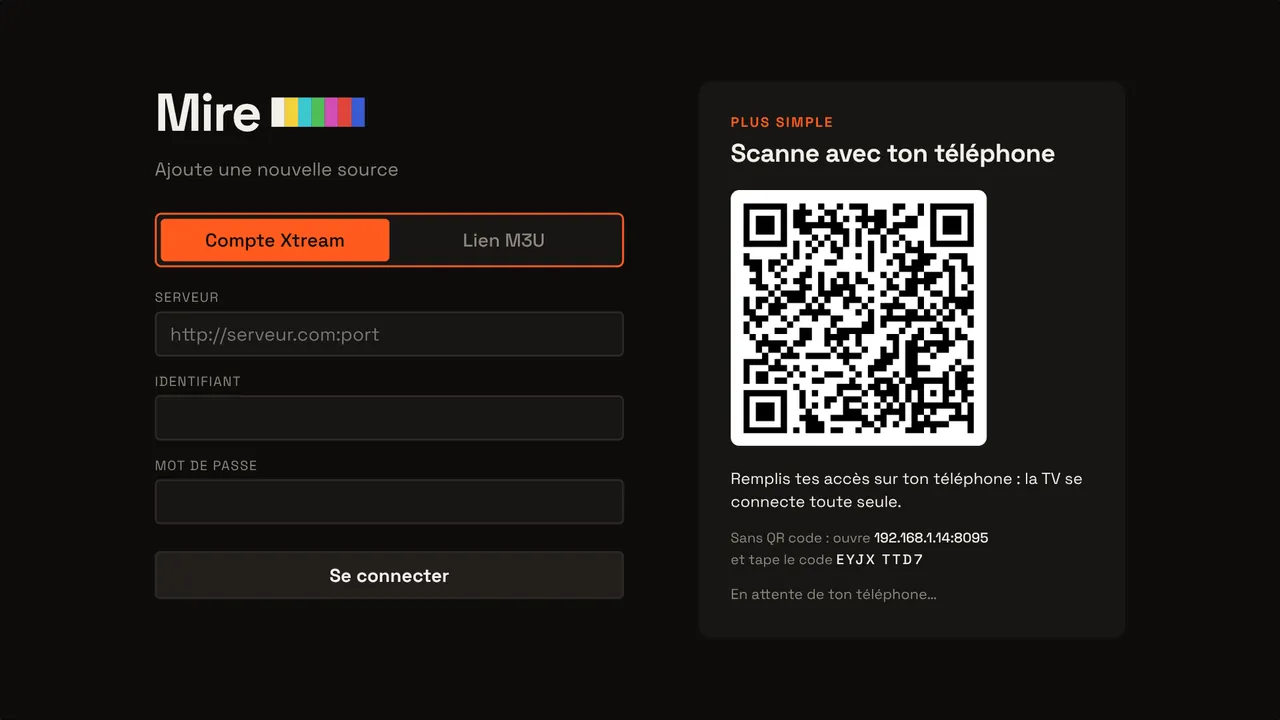
- Avec ton téléphone (le plus simple) : scanne le QR code affiché par Mire, tape tes accès sur le clavier du téléphone, et la TV se connecte toute seule. Le téléphone doit être sur le même Wi-Fi ; les accès passent de l’un à l’autre chez toi, chiffrés.
- À la télécommande : choisis « Compte Xtream » ou « Lien M3U » et remplis les champs avec le clavier à l’écran.
Étape 3 : regarder
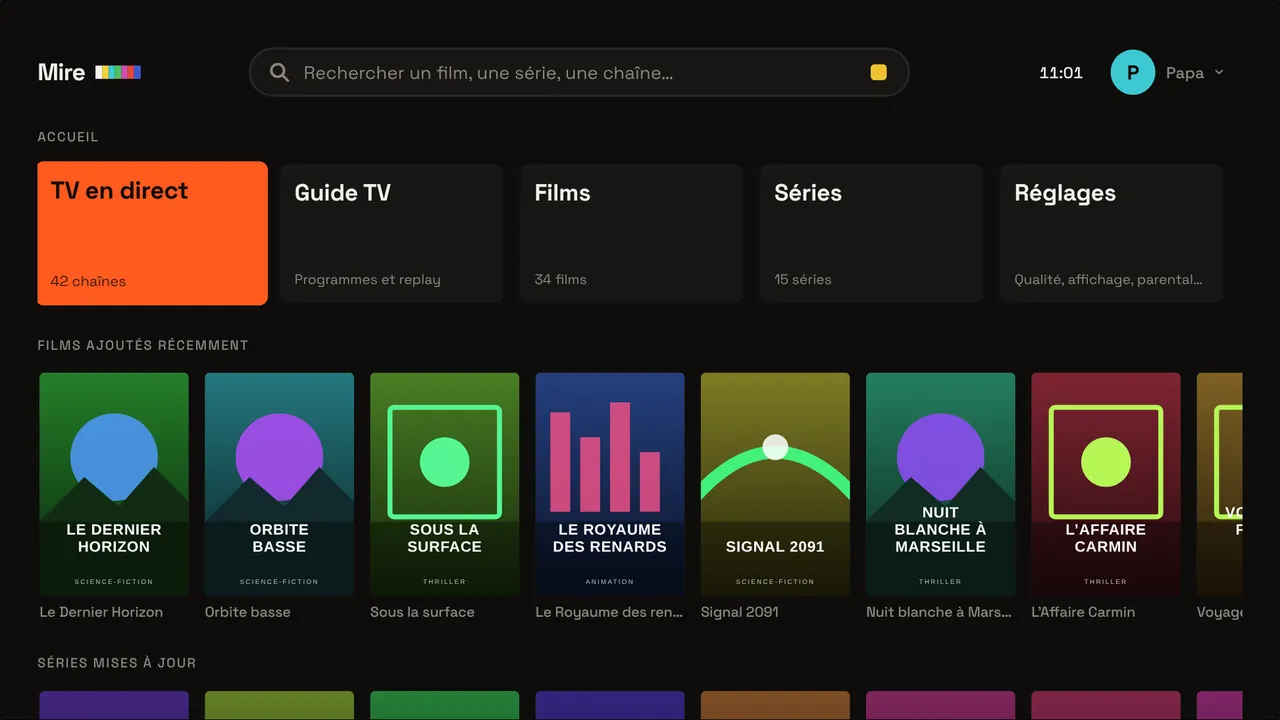
En quelques secondes, Mire range ton abonnement : la TV en direct par catégories, le guide des programmes avec le replay quand ton fournisseur le propose, les films et les séries avec leurs affiches et la reprise de lecture. Les flèches pour naviguer, le bouton central pour lancer, Retour pour revenir.
Après l’essai : activer Mire
À la fin des 3 jours, Mire se met en pause et affiche le code de ta TV (il est aussi dans Réglages › À propos). Sur ton téléphone ou ton ordinateur, va sur mireplayer.com/activer, entre ce code et choisis le mois (3,90 €) ou l’année (29,90 €). La TV se débloque toute seule en quelques secondes.
Les problèmes les plus courants
« Identifiants incorrects » ou « serveur injoignable »
Vérifie l’adresse du serveur lettre par lettre, avec http:// et le port (par exemple :8080). Un abonnement expiré ou déjà utilisé sur trop d’appareils donne aussi cette erreur : ton fournisseur peut le confirmer.
L’image se fige ou charge souvent
Rapproche la box, passe en Wi-Fi 5 GHz ou branche un câble Ethernet. Si seules certaines chaînes saccadent, essaie l’autre réglage de Réglages › Lecture › Format du direct dans Mire. Si le problème ne touche que certaines chaînes, il vient du fournisseur (plus de pistes ici).
La TV ou le boîtier est lent
Les modèles d’entrée de gamme ont peu de mémoire. Ferme les applis ouvertes en arrière-plan et désinstalle celles que tu n’utilises plus (Paramètres › Applis).
Un film précis ne se lance pas
Certains fichiers utilisent un format vidéo ou audio que l’appareil ne sait pas décoder. Mire affiche alors la cause à l’écran ; le plus simple est de choisir une autre version du titre chez ton fournisseur.
Questions fréquentes
Mire est-elle sur Google Play ?
Oui, sous le nom Mire IPTV Player. Elle est réservée aux TV et boîtiers Google TV et Android TV, en France : elle n’apparaît pas sur les téléphones.
Faut-il installer un APK ou activer les sources inconnues ?
Non. Mire s’installe depuis Google Play, comme n’importe quelle appli. Installer des applis hors du store expose à des logiciels douteux : ce n’est pas nécessaire ici.
Mire fonctionne-t-elle sur une Chromecast ?
Oui sur la Chromecast avec Google TV et le Google TV Streamer, qui ont Google Play. Non sur les anciennes Chromecast sans télécommande, qui ne font que recevoir ce que diffuse le téléphone.
Mon abonnement Mire marche-t-il sur plusieurs TV ?
Un abonnement correspond à une TV, identifiée par son code. Chaque TV en plus est à -50 % pendant un an, que ce soit une TV Google TV, un Fire TV ou, bientôt, une TV LG.
Les autres guides
- Installer l’IPTV sur Fire TV Stick
- Installer l’IPTV sur une TV LG
- Xtream Codes sur TV LG
- Lien M3U sur TV LG
- Quelle appli IPTV pour TV LG ?
- Comparatif des lecteurs IPTV
- TiviMate sur TV LG ou Samsung
- Compatibilité IPTV des TV LG par année
- IPTV sur TV LG OLED
- IPTV sur TV LG QNED et NanoCell
- IPTV sur TV LG UHD 4K
- IPTV sur une TV LG d’avant 2020
- IPTV qui saccade : que faire ?
- IPTV qui ne marche plus
- Convertir Xtream Codes en M3U
- Fire TV Stick 4K Select ou 4K Max ?
- Alternative à Smart IPTV
- Trouver l’adresse MAC d’une TV LG